เครื่องของคุณรองรับ AVX2 ไหม?
รุ่น Cam Booth Audio ถอดเสียงพูดเป็นซับไทยด้วย Whisper ในเครื่อง ซึ่งต้องใช้ชุดคำสั่งของ CPU แบบ AVX2 — ถ้า CPU ไม่มี AVX2 จะถอดเสียงช้ามากหรือทำงานไม่ได้ (รุ่น General / Zortout ไม่ต้องใช้ AVX2)
เบราว์เซอร์อ่านข้อมูล CPU ระดับลึกไม่ได้ จึงให้เช็กในเครื่องโดยตรง — คำสั่งนี้ถาม Windows ตรงๆ
ว่า CPU รองรับ AVX2 ไหม (ผ่าน API IsProcessorFeaturePresent) ใช้ได้บน Windows 10/11 ทุกเครื่อง:
- กดปุ่ม Start (ปุ่ม Windows) พิมพ์ว่า
PowerShellแล้วเปิดขึ้นมา - กดปุ่ม “คัดลอกคำสั่ง” ด้านล่าง แล้วไปวางในหน้าต่าง PowerShell (คลิกขวา หรือ Ctrl+V)
- ถ้ามีหน้าต่างเตือนเรื่องวางข้อความหลายบรรทัด ให้กด Paste anyway
- เมื่อคำสั่งมาหยุดที่บรรทัดสุดท้าย ให้กด Enter อีก 1 ครั้ง เพื่อรัน
- ดูบรรทัด
AVX2:— ถ้าขึ้น SUPPORTED คือใช้ Cam Booth Audio ได้
$s='[DllImport("kernel32.dll")] public static extern bool IsProcessorFeaturePresent(uint f);'
$k=Add-Type -MemberDefinition $s -Name Cpu -Namespace W -PassThru
"CPU : " + (Get-CimInstance Win32_Processor).Name
"AVX2: " + $(if($k::IsProcessorFeaturePresent(40)){'SUPPORTED (Cam Booth Audio OK)'}else{'NOT supported'})ภาพตัวอย่างทีละขั้นตอน (คลิกที่รูปเพื่อดูขนาดเต็ม)
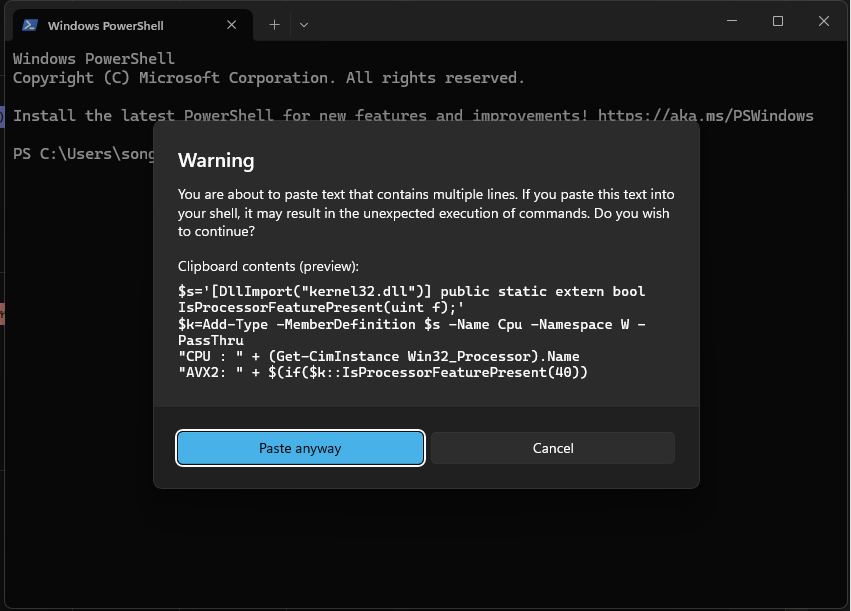
1. วางคำสั่งแล้วกด Paste anyway ที่หน้าต่างเตือน
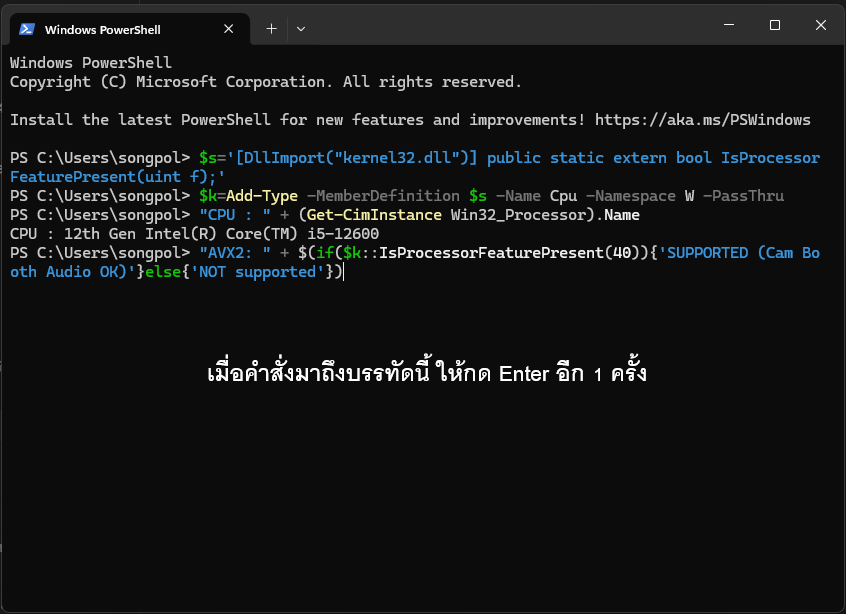
2. คำสั่งมาหยุดที่บรรทัดสุดท้าย → กด Enter อีก 1 ครั้ง
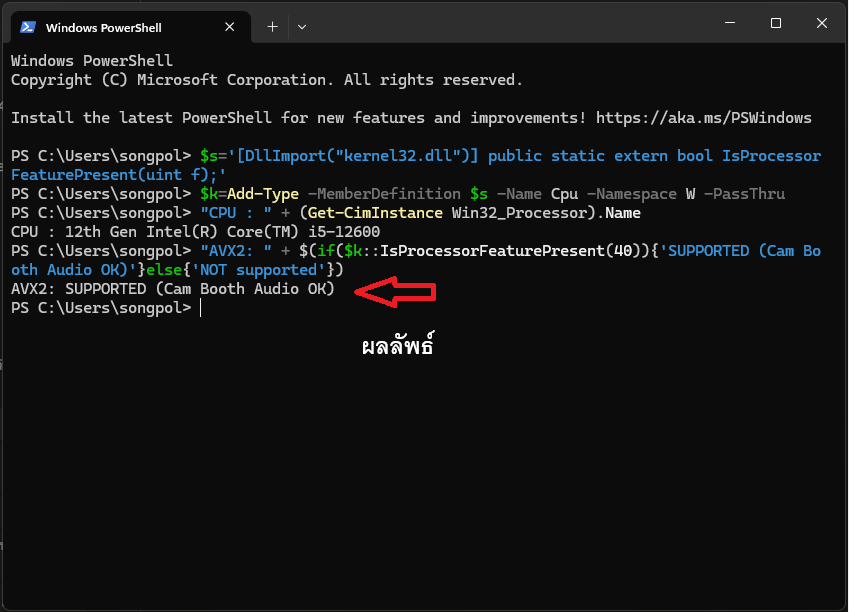
3. อ่านผลที่บรรทัด AVX2: (ตัวอย่างนี้ขึ้น SUPPORTED)
ดูชื่อ CPU ได้จาก Task Manager (Ctrl+Shift+Esc) →
แท็บ Performance → CPU หรือพิมพ์ wmic cpu get name ใน Command Prompt
- Intel Core i3 / i5 / i7 / i9 เจน 4 (Haswell, ปี 2013) ขึ้นไป → รองรับ AVX2
- AMD Ryzen ทุกรุ่น (ปี 2017+) และ AMD ตั้งแต่สถาปัตยกรรม Excavator (2015) → รองรับ AVX2
- โดยรวม เครื่องที่ซื้อตั้งแต่ปี 2015 ขึ้นไป ส่วนใหญ่รองรับ
- CPU-Z (ฟรี) — เปิดแท็บ CPU ดูช่อง Instructions ว่ามีคำว่า
AVX2ไหม - HWiNFO (ฟรี) — ดูรายการความสามารถ (Features) ของ CPU
- Coreinfo (Microsoft Sysinternals) — รัน
coreinfo -fแล้วหาแถวAVX2(เครื่องหมาย*= รองรับ)
ติดปัญหาการใช้งาน หรืออยากสอบถาม?
ทักได้ที่ LINE @happym หรือโทร 085-926-9797 (คุณพล) ได้เลย